有没有人跟我一样,电脑突然蓝屏、卡顿到崩溃,想重装系统却被一堆专业术语劝退?又是改BIOS启动项,又是找系统镜像,折腾一下午不仅没装好,反而把电脑搞成了“半砖”?2026年了,装系统真没必要这么遭罪!今天就给新手们盘点几款操作最简单的U盘启动工具,手残党也能一键搞定!
1. U启动:小白友好度拉满的全能工具
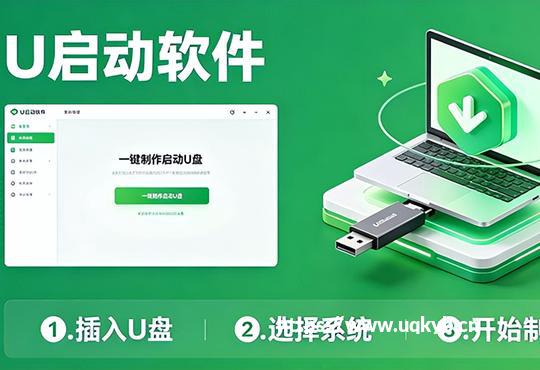
U启动是专门针对新手打造的USBoot启动U盘装系统工具,完全不需要任何技术基础。它的核心功能就是一键制作启动U盘,点一下按钮就能自动完成制作,平时还能当普通U盘用,需要的时候秒变系统修复盘,不用光驱不用光盘,携带特别方便。而且它采用了写入保护技术,能彻底切断病毒通过U盘传播的途径,安全性拉满;U盘读写次数可达5万次,制作启动盘全程不到10分钟,速度快还稳固。PE系统里包含了系统装机、分区等多款工具,支持自定义制作系统盘和启动分区隐藏,不管是新电脑还是老机型都能完美兼容,双显卡笔记本进PE还能防蓝屏,旧电脑进PE最快只要2分钟,效率超高。 实操建议:准备一个8G以上的空U盘,提前备份好里面的重要数据;打开软件后直接点击“一键制作”,等待完成后把下载好的系统镜像放进U盘指定文件夹;重启电脑时按对应快捷键(一般是F12/F2/DEL,不同品牌电脑略有差异)选择U盘启动,跟着PE装机工具的提示点下一步,全程不用敲任何代码。
2. 老毛桃:新手友好的一站式装机助手
老毛桃的界面设计特别懂新手,没有花里胡哨的功能,核心操作按钮一目了然。它自带多款适配不同电脑配置的系统镜像资源,新手不用额外费心去网上找靠谱的镜像,省了不少麻烦。制作启动盘的过程全程有动画引导,每一步都有明确的文字提示,哪怕是第一次用也不会走错流程。它的PE系统里还整合了专业的硬件检测工具,装系统前能快速排查电脑的硬件状态,避免因为硬件问题导致装机失败,给新手满满的安全感。 实操建议:制作启动盘前一定要备份U盘数据,软件会自动格式化U盘;选择系统镜像时优先选适配自己电脑的版本(比如Win11或Win10);装机过程中保持电脑电量充足,最好插上电源,避免中途断电前功尽弃。
3. 大白菜:操作极简的装机神器
大白菜的操作逻辑堪称“傻瓜式”,整个软件界面只有几个核心按钮,完全不会让新手眼花缭乱。它的一键制作功能特别智能,能自动识别U盘规格,选择最合适的制作方式,制作速度也很快,一般5-8分钟就能完成启动盘制作。它的PE系统启动速度快,兼容性超强,不管是新款游戏本还是老款台式机,都能顺利进入PE系统,装机过程中很少出现蓝屏、卡顿的情况,稳定性拉满。 实操建议:如果是使用5年以上的老电脑,制作启动盘时可以选择“兼容模式”,能大幅提升PE的启动成功率;装机后如果遇到驱动缺失的问题,直接用PE里的驱动工具自动匹配安装,不用自己挨个找驱动程序。
4. 微PE:轻量纯净的极简工具
微PE主打卡位就是轻量纯净,没有任何多余的捆绑软件,界面清爽到极致,新手打开就能瞬间找到核心功能。它的制作流程超级简单,只需要两步就能完成启动盘制作,而且PE系统体积小,不会占用太多U盘空间,平时完全可以当普通U盘使用。另外,它支持自定义添加装机相关工具,如果新手有特殊需求,还能自己添加合适的小工具,灵活性很高。 实操建议:制作启动盘前确保U盘格式是FAT32,这样兼容性更好;想要更纯净的装机体验,建议自己下载官方原版系统镜像,放进U盘后用PE里的安装工具进行安装,能避免第三方镜像可能带来的问题。
其实对于新手来说,操作简单、稳定靠谱才是选U盘启动工具的核心标准。以上这几款工具都能满足小白的装机需求,不用纠结哪款“最好”,选一个看着顺眼的跟着步骤来就行,2026年装系统真的是手残党也能轻松搞定的事儿!

全部评论