哈喽各位小伙伴!是不是经常晚上追剧到睡着,电脑开一整夜?或者早上急着上班,却要干等电脑开机更新?别急,帮你搞定电脑定时开关机,让它变成你的贴心小助手!
咱们每天忙得团团转,有时候真希望电脑能自己“懂事”一点——该开机的时候别磨蹭,该关机的时候别浪费电。其实啊,这些操作一点都不难,不管是靠系统自带功能,还是借个小工具,几分钟设置好,以后就省心多了。这篇教程会一步步带你操作,包你学会之后,电脑作息比你还规律!
你能收获啥?首先,不用再担心通宵开电脑损耗硬件或者浪费电费;其次,提前安排开机时间,比如让电脑在你起床前就更新好系统、下好资料,效率直接拉满;最后,这些方法都很安全,容易上手,哪怕你是电脑小白也能跟着做明白。好啦,废话不多说,咱们直接上干货!
方法一:用《汇帮定时精灵》设置每日自动开关机
很多小伙伴喜欢用轻量工具,简单又直观,用它设定每天固定时间开关机特别方便。
第一步,打开软件,你会看到主界面很清爽,右侧有几个选项需要设置。
第二步,在“计时方式”那里点选“定时”,然后下面选“每日”,这样就能让任务每天重复。
第三步,看界面里有个时间输入框(一般标着箭头或者提示),在这里填上你想执行操作的时间,比如早上7点开机,或者晚上11点关机。
第四步,别忘了在“动作”栏选择是关机还是重启,根据你的需求来定。
第五步,全部设好之后,点“创建定时任务”按钮。搞定!桌面上会跳出一个悬浮小窗口,显示倒计时,超级直观!
对应图片:软件主界面 + 任务创建成功弹窗
方法二:用 控制面板 设定固定时间关机
如果你不想装软件,系统自带的控制面板也能帮上忙,不过这个主要用于关机,开机设置需要BIOS支持,稍复杂点。
第一步,按Win键搜索“控制面板”,打开它。
第二步,找到“系统和安全”选项,点进去后选择“管理工具”。
第三步,在管理工具列表中,双击“任务计划程序”,这个可以自定义触发任务。
第四步,点击右侧的“创建基本任务”,给它起个名字,比如“每晚自动关机”。
第五步, 触发器 选“每天”,然后设置时间,比如23:00。
第六步,操作选“启动程序”,在程序或脚本框输入“ shutdown ”,参数填“/s /f”(/f是强制关闭程序)。
方法三:Windows命令设置临时关机
有时候我们不需要每天定时,只是临时想设个倒计时关机,比如一小时后关,用命令行的方式最快。
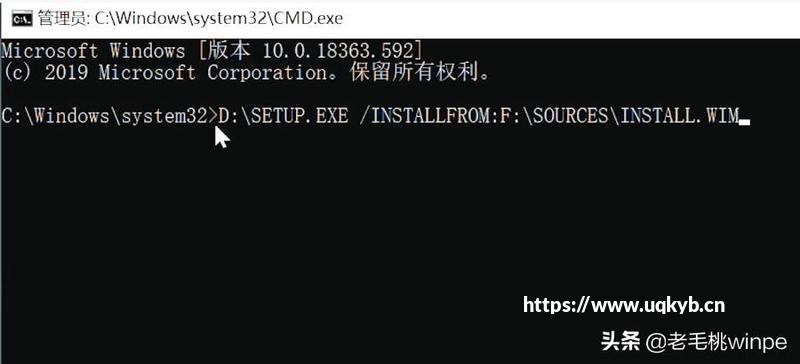
第一步,按Win+R打开运行框,输入“cmd”回车(如果怕权限不够,可以直接搜“命令提示符”,右键选管理员运行)。
第二步,输入命令:shutdown /s /t 3600
这里的3600代表3600秒,也就是一小时,你可以按需改时间。
第三步,回车之后,系统会提示即将关机,倒计时开始。如果想取消,就输入shutdown /a。
方法四:用第三方软件设置循环任务
除了前面提到的工具,还有些免费软件支持更复杂的定时,比如每周某几天执行,或者延时关机。
第二步,选“每天”或者“自定义”,比如只设定工作日。
第三步,在时间栏输入具体时间,比如22:30,动作选关机或重启。
第四步,点“添加任务”或“启动”按钮,软件会最小化到托盘,记得别关它,不然任务就失效了。
怎么样?这些方法都不难吧?从软件到系统命令,再到BIOS和远程控制,总有一款适合你。设置自动开关机不只是为了省电,更是提升效率的好习惯——电脑听话了,你就能更专注在重要的事情上。
最后唠叨一句:科技的意义就是让人过得更好,这些小技巧虽然简单,但日积月累能省下不少时间和精力。赶紧试试吧,让你的电脑变成真正的智能伙伴!如果觉得有用,



全部评论